
電子印鑑(電子署名)を付した処分通知書の受取方法等について


電子印鑑(電子署名)を付した処分通知書の受取方法等について
葛飾区では、GMOグローバルサイン・ホールディングス株式会社が提供する「電子印鑑GMOサイン」(電子署名ツール)を利用して、一部の処分通知等(※)をデジタル化して交付します。
(※)葛飾区が、申請や届出に対して行った判断の結果を本人に正式に伝えること
申請から処分通知までの流れ
1. 区ホームページから手続をオンラインで申請します。
2. 区で申請内容を審査します。
3. 処分通知書を作成し、電子署名(必要なものに限る)を付します。
4. GMOサインのメールアドレスから、処分通知書が送付されます。
※電子署名をしない通知書は、株式会社トラストバンクが提供する「LoGoフォーム」等から通知します。
GMOサインからのメールについて
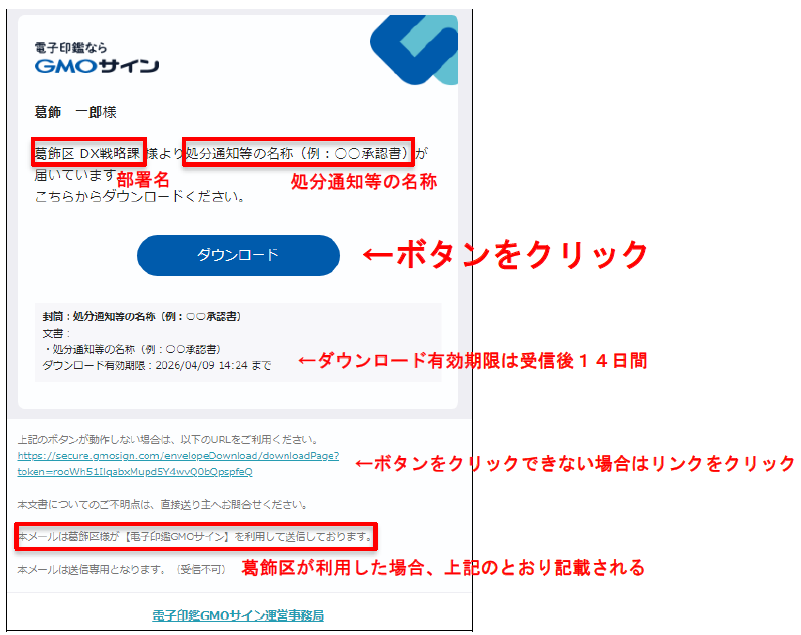
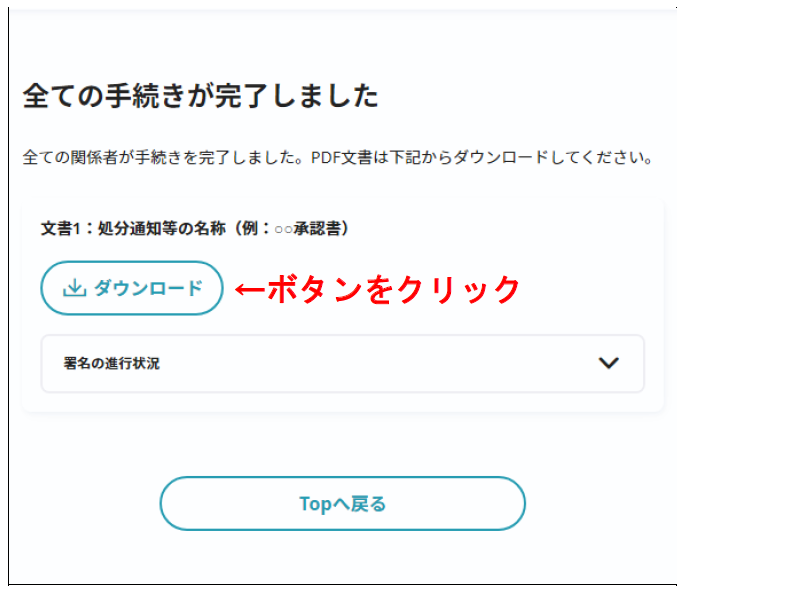
処分通知書に電子署名を付して交付する際、「電子印鑑GMOサイン」から「LoGoフォーム」の申請時に入力したメールアドレス宛てにメールが送信されます。「電子印鑑GMOサイン」から受信したメールで、処分通知書を確認・ダウンロードができます(以下の手順1・手順2のとおり。)。
手順1 電子印鑑GMOサイン <noreply@gmosign.com>のメールアドレスからメールを受信し、「ダウンロード」をクリック
手順2 以下の画面に遷移するため、「ダウンロード」をクリック(ダウンロード完了)
※迷惑メール対策を行っている場合、電子印鑑GMOサイン <noreply@gmosign.com>からのメールが受信できるよう、あらかじめ受信設定をご確認ください。
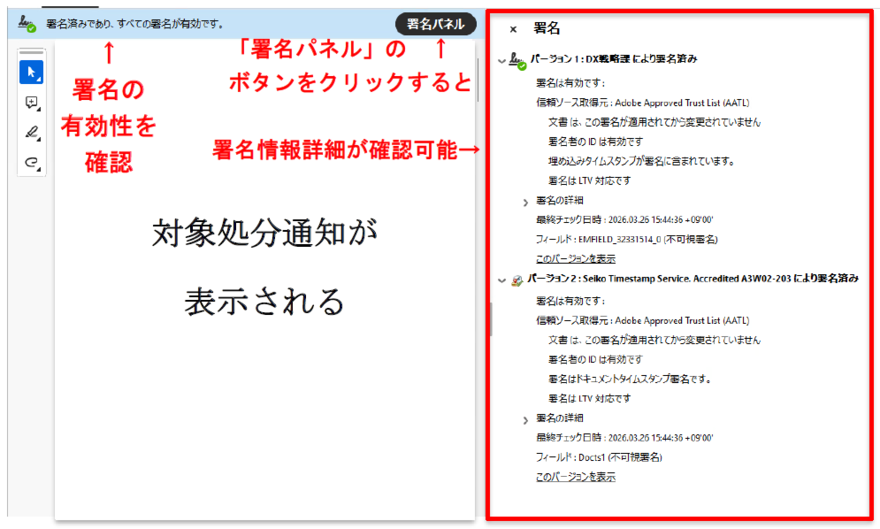
※電子署名の詳細な有効性を検証するためには、Adobe Acrobat Readerデスクトップ版(無料)等のインストールが必要となります。
※現在のAdobe Acrobat Readerのモバイル版(スマートフォン用アプリ)では、対象文書の閲覧等は可能ですが、デスクトップ版のように「署名パネル」から電子署名の詳細な有効性を検証する機能は備わっておりません。そのため、電子署名の確認を行っていただく場合は、パソコンにてデスクトップ版のソフトのご利用が必要となります。
処分通知書等の確認・ダウンロード方法
5. GMOサインから受信したメールを開きます。(又は、メールに記載されたリンクにアクセスします)。
6. 画面の案内に従い、処分通知書等を確認します。
7. PDFファイルとしてダウンロード・保存できます。
8. ダウンロードしたPDFには電子署名が付されており、公印を押した処分通知書と同等に取り扱うことができます。
検証方法(Adobe Acrobat Readerデスクトップ版(無料)の場合)
注意事項
・処分通知書等は、電子印鑑GMOサイン<noreply@gmosign.com>から送付されます(LoGoフォーム上では、電子署名を付した処分通知書は送付されません。)。
・電子印鑑GMOサインからメールが届かない場合は、迷惑メールフォルダをご確認ください。
・申請時に入力したメールアドレスに誤りがある場合、通知を受け取ることができません。
よくある質問
Q1 申請はLoGoフォームで行いましたが、通知はどこで確認できますか。
A1 電子署名を付した処分通知書は、GMOサインから送付されます。GMOサインから送付される処分通知書は、LoGoフォーム上では、確認・ダウンロードできません。
Q2 GMOサインからのメールが届きません。
A2 迷惑メールフォルダに振り分けられていないかをご確認ください。また、申請時に入力したメールアドレスに誤りがある場合、通知を受け取ることができません。
Q3 紙の処分通知書は送付されますか。
A3 電子交付に同意した場合、同一の処分通知等について書面による交付は行われません。
このページに関するお問い合わせ
DX戦略課DX推進係
〒124-8555 葛飾区立石5-13-1 葛飾区役所6階 603番窓口
電話:03-5654-8610 ファクス:03-5698-1501
Eメールでのお問い合わせはこちらの専用フォームをご利用ください。